I Love the Smiths AI の代替手段を正直に比較
この動画を作る方法はひとつではありません。このページで、私たちの方法だけが唯一まともだというふりをするつもりもありません。以下は、実際にみんなが使っている4つの方法、それぞれに本当にかかる時間とお金、そして誰に向いているか。ほかの方法のほうがいいケースも含めて紹介します。
4つの方法を並べて比較
| 方法 | 必要な写真 | 編集 | 曲 | 時間 | 費用 |
|---|---|---|---|---|---|
| 写真2枚のジェネレーター(このサイト) | 2 | 不要 | あり、シーンの音声 | 生成5〜8分 | 1本 $9.99 |
| CapCut 風テンプレート | 2(顔は手作業で入れ替え) | 必要、手作業で差し替え | あり | 15〜40分 | 無料(テンプレートがまだ使えれば) |
| 汎用の AI 動画ツール | 2 | 必要、カットごとにプロンプト、その後クリップをつなぐ | なし――編集ソフトで音声を追加 | 30〜60分以上 | ツールごとの料金 |
| 自分で編集 | 動画・写真の素材 | すべて編集 | なし | 1〜3時間以上 | あなたの時間 |
写真2枚のジェネレーター。
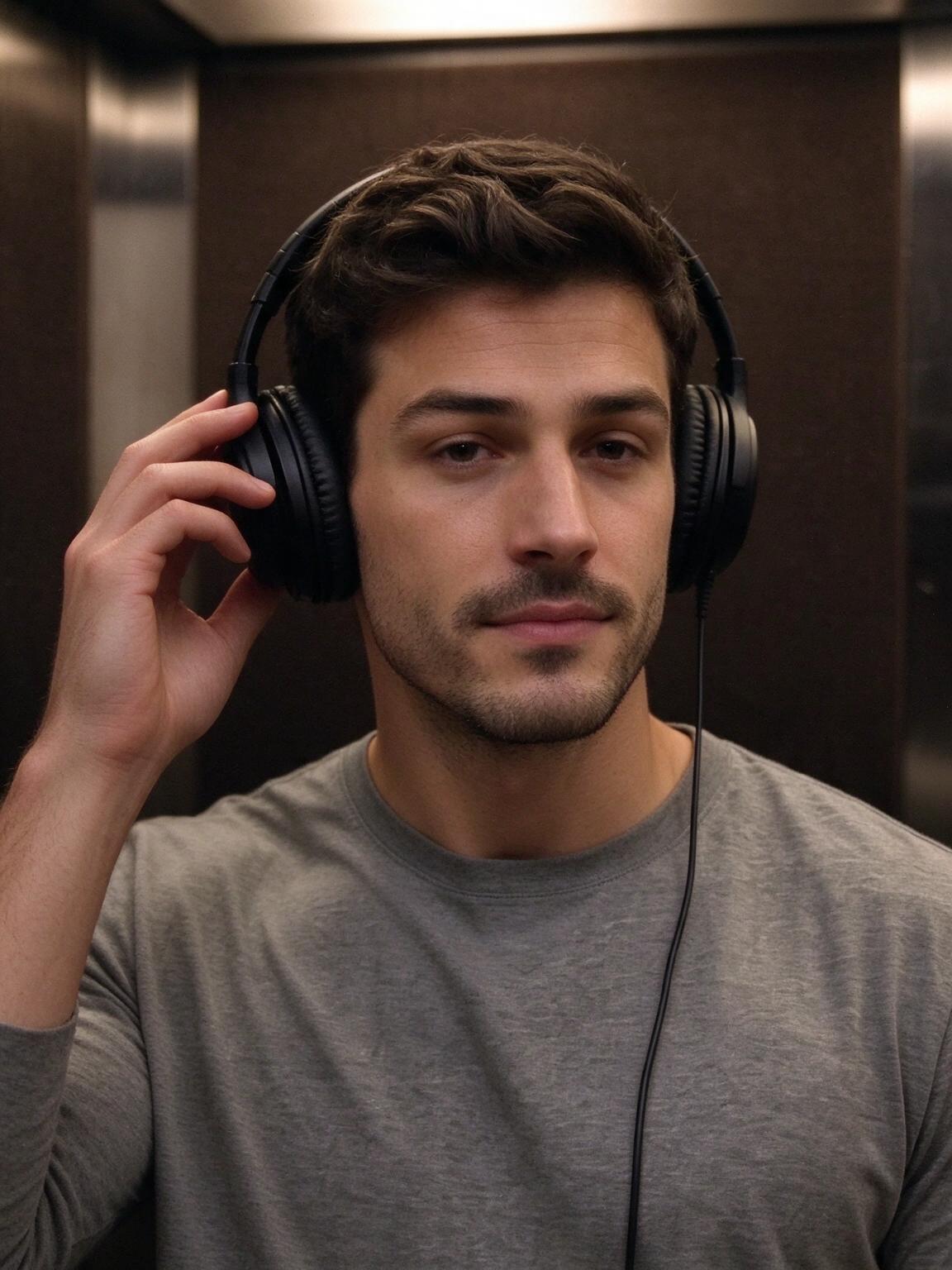
写真を2枚アップロードして(写真1はヘッドホンをした聞き手、写真2は話す人)、静止画プレビューを確認し、支払えば、約15秒・16:9・透かしなしの MP4 が手に入ります。インストールも編集も不要。シーンを一度で仕上げたくて、編集ソフトを覚えたくない人に最適です。トレードオフ:手に入るのはこのひとつのシーンとその音声で、汎用の動画ツールではありません。
CapCut 風テンプレート。
すでに編集をしているなら安くてなじみがあります。ただしこうしたテンプレートは1人ずつ手作業で顔を入れ替える必要があり、オリジナルの映画クリップに頼っていて、使えるテンプレートも変わります――先月使えたテンプレートがもうないこともあります。編集そのものを楽しめる人に最適です。
汎用の AI 動画ツール。
柔軟で進化も速く、まったく別のシーンを作りたいなら正しい選択です。ただこのミームに限っては、カットごとにプロンプトを書き、カットをまたいで2人の顔をそろえ、そのあと編集ソフトでセリフを足すことになります。そのワークフローにもう慣れている人に最適です。
自分で編集。
完全にコントロールでき、ツール代はゼロ、手間は最大。どのジェネレーターでも思いどおりには作れない、特定のネタを作りたい人に最適です。
よくある質問
Q1いちばん安く作る方法は?+
使えるテンプレートが手元にあって、手作業で顔を入れ替えるのが苦にならないなら、お金の面ではそれがいちばん安上がりです。ここでは1本 $9.99 でサブスクもないので、合計金額が最初から分かります。
Q2汎用の AI 動画ツールで同じ結果は出せますか?+
近いところまではいけますが、カットをつなぎ、音声を足すのは自分の作業で、2人の顔をそろえ続けるのがいちばん難しいところです。
Q3どの方法にもオリジナルのセリフは入っていますか?+
いいえ。シーン付きのジェネレーターやテンプレートには音声が入っています。汎用の動画ツールが出すのは無音のクリップで、音声は編集ソフトで足します。このサイトでは、動画にシーンの音声が付いていて、自分の曲には差し替えられません。
Q4どれを選べばいい?+
速く仕上げたい、シーンはひとつ、編集なし → 写真2枚のジェネレーター。編集を覚えたい、テンプレートをほかでも使いたい → テンプレート。別のシーン → 汎用の AI ツール。